
ติดตั้ง eSIM ท่องเที่ยว
เลือกโทรศัพท์เพื่อดูขั้นตอนติดตั้ง แล้วเชื่อมต่อเมื่อถึงจุดหมาย
สำหรับ iOS ภาพอ้างอิงเป็น iOS 26 รุ่นเก่าอาจใช้ชื่อข้อมูลมือถือหรือเพิ่มแผนบริการเซลลูลาร์
เปิดการตั้งค่าเซลลูลาร์
ในตั้งค่า เปิดเซลลูลาร์หรือข้อมูลมือถือ แล้วเลือกเพิ่ม eSIM
สแกน QR code ของคำสั่งซื้อ
เลือกใช้ QR code (บางรุ่นอยู่ในตัวเลือกอื่น) แล้วสแกนรหัสที่แสดงบนอุปกรณ์อื่น
เพิ่มแพ็กเกจให้เสร็จ
ทำตามคำแนะนำเพื่อเพิ่ม eSIM ตั้งชื่อเช่น “ท่องเที่ยว” และให้สายเดิมเป็นค่าเริ่มต้นการโทร
เลือกเวลาเชื่อมต่อ
ตรวจเงื่อนไขในคำสั่งซื้อ หากเริ่มตอนเชื่อมต่อครั้งแรกให้ปิดสายไว้จนถึงจุดหมาย แล้วเลือกเป็นข้อมูลและเปิดโรมมิ่ง
ภาพหน้าจออ้างอิง
ภาพอ้างอิงเป็นภาษาอังกฤษ ชื่อและรูปแบบต่างกันตามรุ่น ภูมิภาคและซอฟต์แวร์ เปิดภาพเพื่อขยาย
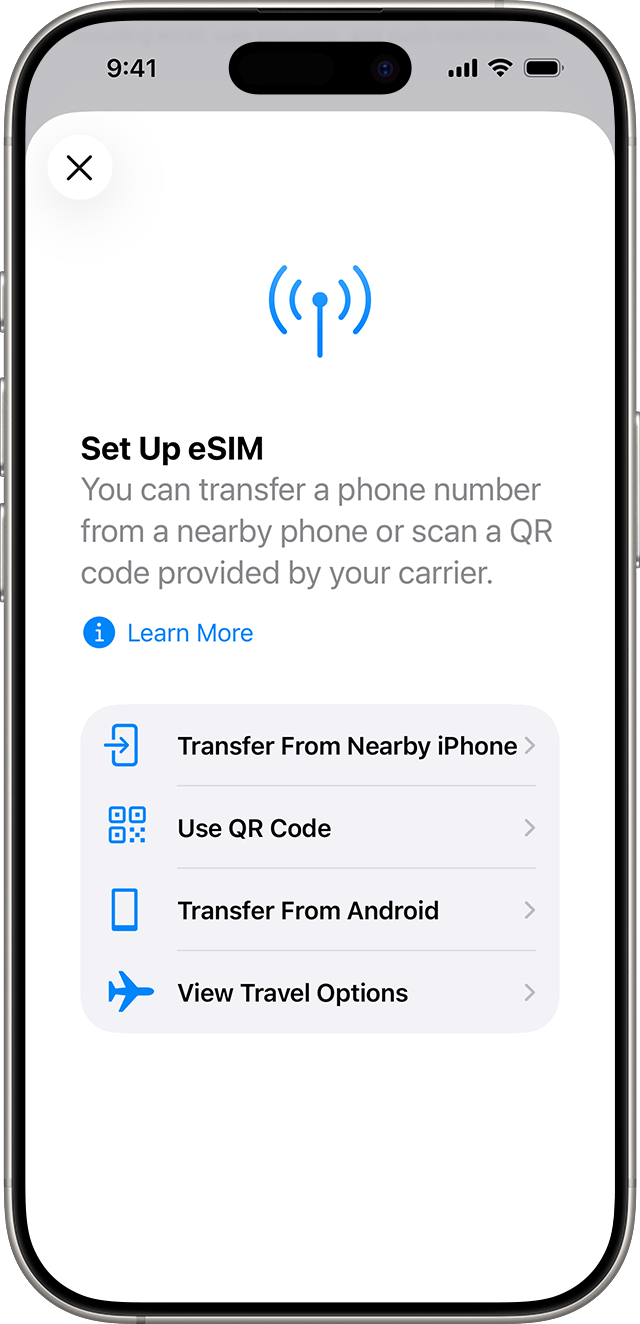
แหล่งที่มา: Apple
หากสแกน QR code ไม่ได้
หารหัสเปิดใช้งานในคำสั่งซื้อ เลือกใส่เองบนหน้าสแกน ถ้ารหัสรูปแบบ LPA:1$address$code บน iPhone ใส่ address เป็นที่อยู่ SM-DP+ และ code เป็นรหัสเปิดใช้งาน Android อาจต้องใส่ LPA ทั้งหมด ใส่รหัสยืนยันเฉพาะเมื่อได้รับ
เมื่อถึงจุดหมาย
เลือก eSIM ท่องเที่ยวเป็นข้อมูลมือถือและเปิดโรมมิ่งของสายนี้ ปิดโรมมิ่งซิมเดิมและสลับข้อมูลอัตโนมัติ เก็บสายเดิมสำหรับโทรได้แต่ยังมีค่าบริการ หากข้อมูลใช้ไม่ได้ตรวจ APN ในคำสั่งซื้อและใส่เฉพาะเมื่อจำเป็น แล้วลองโหมดเครื่องบินหรือรีสตาร์ต อย่าลบ eSIM เพื่อแก้ปัญหา
ตรวจ APN ที่ไหน
iPhone: การตั้งค่า → เซลลูลาร์ → eSIM ท่องเที่ยว → เครือข่ายข้อมูลเซลลูลาร์ (หากแก้ไขได้) Pixel / Android: การตั้งค่า → เครือข่ายและอินเทอร์เน็ต → SIM → eSIM ท่องเที่ยว → ชื่อจุดเข้าใช้งาน Samsung: การตั้งค่า → การเชื่อมต่อ → เครือข่ายมือถือ → ชื่อจุดเข้าใช้งาน ใช้ค่าตรงตามคำสั่งซื้อ อย่าเดา APN