
旅行用eSIMをインストール
機種を選び、手順に沿ってインストール。到着後に接続できます。
iOS用です。画面例はiOS 26です。旧版では「モバイルデータ通信」「モバイル通信プランを追加」などの表示があります。
モバイル通信設定を開く
設定からモバイル通信またはモバイルデータ通信を開き、「eSIMを追加」を選びます。
注文のQRコードを読み取る
「QRコードを使用」を選び(版により「その他のオプション」内)、別端末に表示したコードを読み取ります。
プランの追加を完了
案内に従いeSIMを追加し、「旅行」などの名前を付けます。通常の回線を通話の既定にしておきます。
接続するタイミングを選ぶ
注文の開始条件を確認します。初回接続開始のプランは到着まで回線をオフにし、到着後データ通信に選んでローミングを有効にします。
画面例
画面例は英語です。名称や配置は機種・地域・ソフトウェアで異なります。画像を開くと拡大できます。
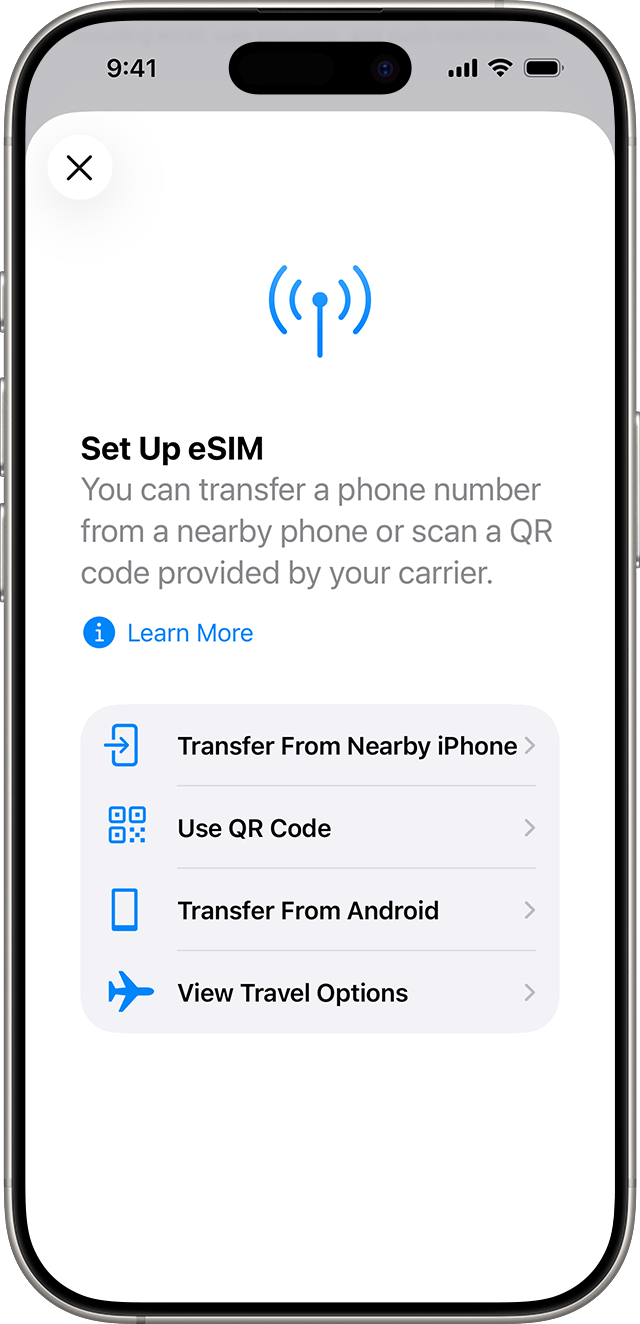
出典: Apple
QRコードを読み取れない場合
注文から開通コードを取得し、スキャン画面で手動入力を選びます。LPA:1$address$code形式なら、iPhoneはaddressをSM-DP+アドレス、codeを開通コードに入力します。AndroidはLPA全文を求める場合があります。確認コードは提供された場合のみ入力します。
到着したら
旅行用eSIMをモバイルデータに選び、その回線のローミングをオンにします。元のSIMのデータローミングとデータ自動切替はオフにします。通話用に元の回線を残せますが料金は別途発生します。接続できなければ注文のAPNを確認して必要時のみ設定し、機内モードや再起動を試してください。解決のためにeSIMを削除しないでください。
APNの確認場所
iPhone:設定 → モバイル通信 → 旅行用eSIM → モバイルデータ通信ネットワーク(編集可能な場合)。Pixel / Android:設定 → ネットワークとインターネット → SIM → 旅行用eSIM → アクセスポイント名。Samsung:設定 → 接続 → モバイルネットワーク → APN。注文の値を正確に使い、推測しないでください。