
安裝你的旅遊 eSIM
選擇手機,跟著步驟完成安裝,抵達目的地後開始上網。
適用 iOS。參考圖為 iOS 26;舊版本可能顯示「行動數據」或「加入行動方案」。
開啟行動服務設定
進入「設定」→「行動服務」或「行動數據」,點選「加入 eSIM」。
掃描訂單 QR code
選擇「使用行動條碼」或「使用 QR code」(部分版本需先點「其他選項」),掃描另一部裝置上的訂單 QR code。
完成加入方案
依提示繼續並加入 eSIM,將門號標籤改為「旅遊」方便辨識。通話預設門號可保留原本的 SIM。
依效期規則選擇連線時間
先查看訂單的效期起算規則。首次連線起算的方案可先關閉旅遊門號,抵達後再將行動數據指定為此 eSIM,並開啟該門號的「數據漫遊」。
操作畫面參考
參考截圖為英文介面;選單名稱與位置會因機型、地區及系統版本而異。點擊圖片可放大查看。
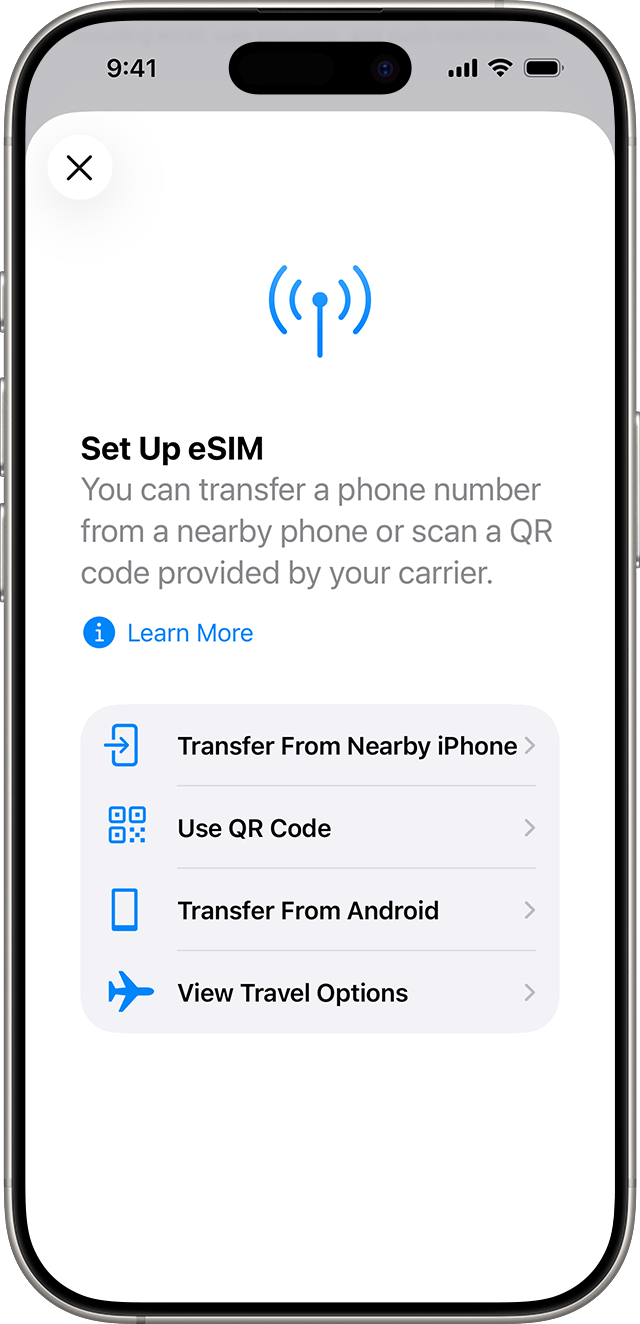
來源: Apple
無法掃描 QR code 時
在訂單找到啟用碼,於掃描畫面選擇手動輸入。若格式為 LPA:1$address$code,iPhone 的 SM-DP+ 位址填入 address,啟用碼填入 code;Android 可能要求貼上完整 LPA 字串。只有供應商另有提供時才需要填寫確認碼。
抵達目的地後
將行動數據指定為旅遊 eSIM,並開啟該門號的數據漫遊。關閉原門號的數據漫遊及自動切換行動數據;若保留原門號接聽電話,仍可能產生原電信業者費用。無法上網時,查看訂單 APN 並依需要設定,再嘗試切換飛航模式或重新開機。請勿透過刪除 eSIM 排除問題。
在哪裡查看 APN
iPhone:設定 → 行動服務 → 旅遊 eSIM → 行動數據網路(電信業者允許編輯時才會顯示)。Pixel/Android:設定 → 網路和網際網路 → SIM 卡 → 旅遊 eSIM → 存取點名稱。Samsung:設定 → 連接 → 行動網路 → 存取點名稱。請填寫訂單提供的完整值,不要自行猜測 APN。